
Wil je meer schermruimte op je laptop? Met een tweede (of derde) scherm werk je efficiënter: één scherm voor je hoofdapplicatie, het andere voor e-mail, Teams of referentiemateriaal. In dit artikel leggen we stap voor stap uit hoe je twee schermen aansluit op je laptop.
Wat heb je nodig?
Optie 1 — Direct via HDMI of DisplayPort
Als je laptop een HDMI- of DisplayPort-uitgang heeft, sluit je één externe monitor direct aan. Nadeel: je hebt dan maar één extra scherm en je gebruikt een poort die je misschien ook voor andere zaken nodig hebt.
Optie 2 — Via een docking station (aanbevolen)
Met een docking station sluit je één kabel aan op je laptop (USB-C of USB-A) en hebt je direct toegang tot meerdere schermen, Ethernet, USB-apparaten en meer. De Dell D6000 docking station werkt met HP, Dell, Lenovo en Microsoft Surface laptops en ondersteunt tot 3 schermen tegelijk. Beschikbaar bij Atlas Works voor €85.
Stap-voor-stap: twee schermen aansluiten
- Controleer de uitgang op je laptop: heeft je laptop HDMI, DisplayPort, USB-C of Thunderbolt? Dit bepaalt welke aansluitingen je nodig hebt.
- Verbind je docking station: sluit de USB-C of USB-A kabel van de dock aan op je laptop.
- Verbind de monitoren met de dock: gebruik DisplayPort kabels (voorkeur) of HDMI kabels.
- Windows instellen: ga naar Instellingen → Beeldscherm → Meerdere beeldschermen. Kies “Uitbreiden” om je bureaublad over beide schermen te verdelen.
- Resolutie aanpassen: stel voor elk scherm de aanbevolen resolutie in (meestal 1920×1080 voor 22-24 inch).
Welke kabel heb je nodig?
- DisplayPort kabel: de beste keuze voor vaste monitoren. Ondersteunt 4K en hogere verversingsfrequenties.
- HDMI kabel: breed ondersteund, geschikt voor Full HD. Bijna alle monitoren hebben HDMI.
- USB-C naar DisplayPort: ideaal als je laptop alleen USB-C heeft (Surface, moderne HP EliteBook).
Bij Atlas Works vindt u DisplayPort kabels (€4,99) en HDMI kabels (€2,99) in het accessoires-assortiment.
Welke monitors passen goed?
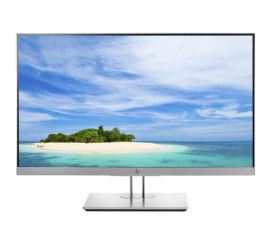
Voor een dubbel-scherm opstelling raden wij twee identieke monitors aan voor een consistente werkervaring. HP en Dell 24 inch Full HD monitors (1920×1080) zijn hiervoor ideaal — beschikbaar bij Atlas Works vanaf €85 per stuk.
Wilt u een complete werkplek met laptop + 2 monitoren kant-en-klaar? Bekijk onze Werkplek Pakketten — al vanaf €449 inclusief laptop, 2 monitors en docking station.
Hulp nodig?
Werkt het niet direct? WhatsApp ons op 085 115 5161 — wij helpen u remote of komen langs voor installatie. Voor klanten in Noord-Brabant installeren wij ook aan huis (€99).